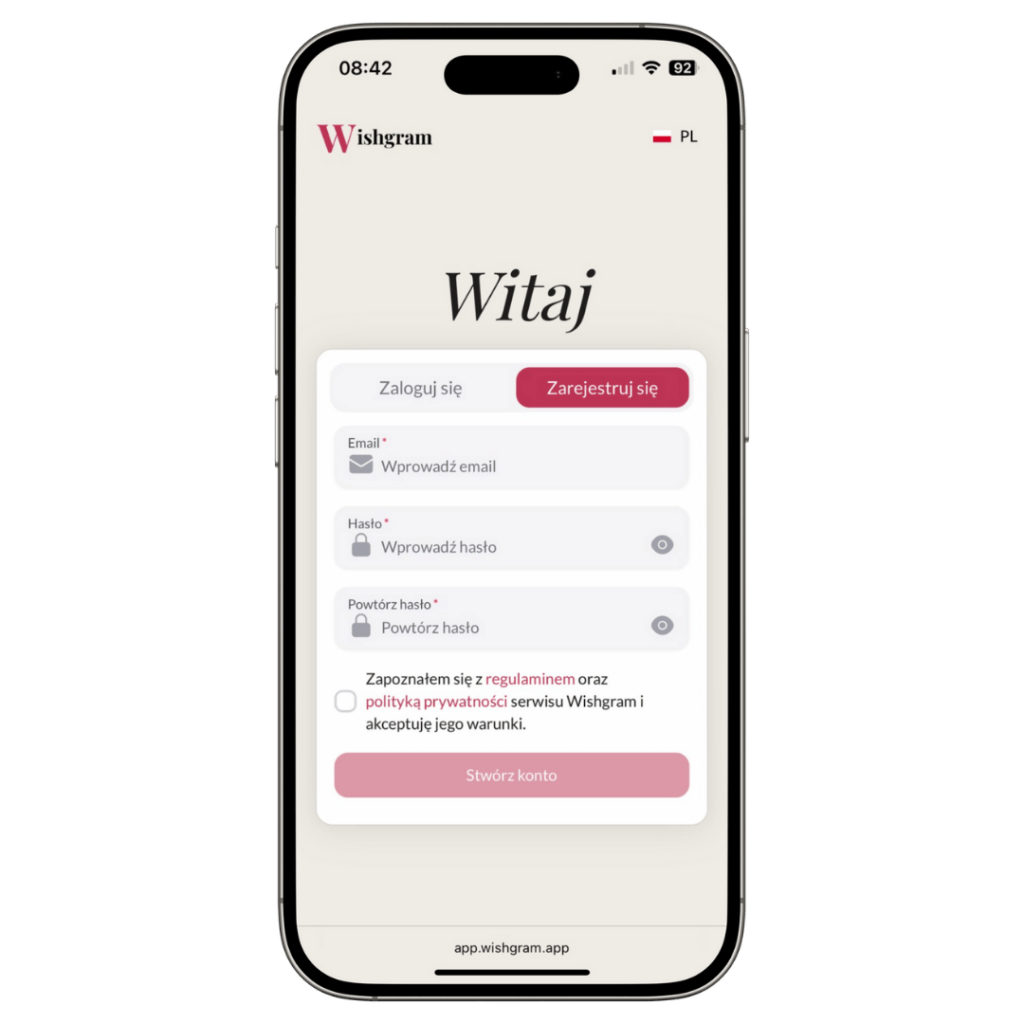
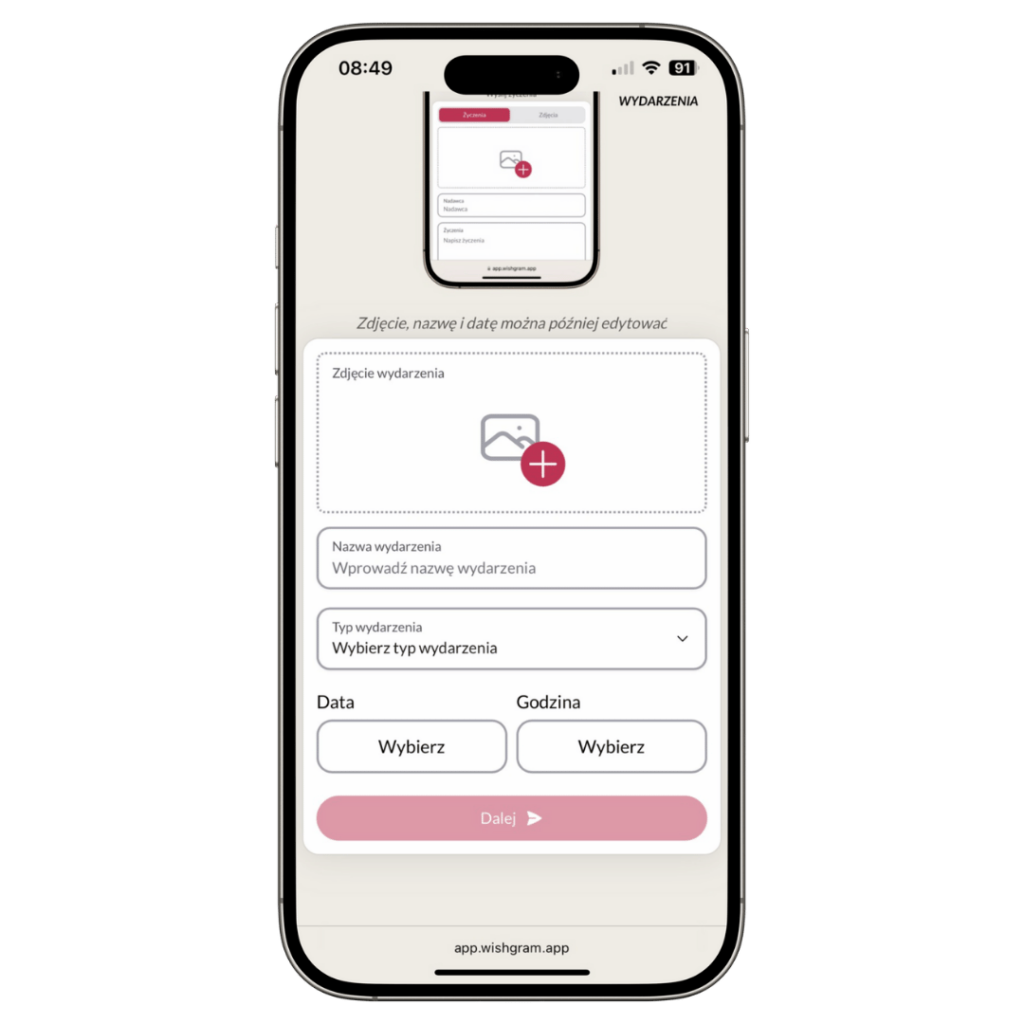
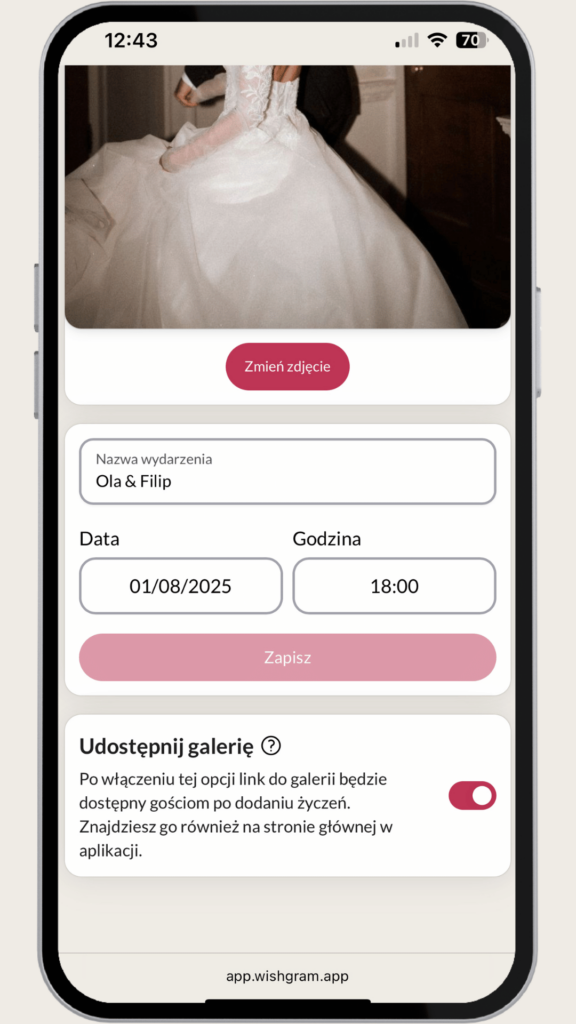
Gib einen Namen ein und füge ein Foto hinzu, das den Gästen beim Übermitteln der Wünsche angezeigt wird, sowie den Typ, das Datum und die Uhrzeit der Veranstaltung. Ab diesem Zeitpunkt können Gäste Wünsche senden.
3. Veranstaltung personalisieren
Du kannst das Aussehen des E-Books, des Bildschirms, den die Gäste sehen, sowie der Tischtafel anpassen. Später kannst du das jederzeit bearbeiten. Eine detaillierte Beschreibung der Anpassung einzelner Elemente findest du weiter unten in der Anleitung.
4. Lade das Tischschild herunter
Lade das Tischschild herunter und platziere es an einer gut sichtbaren Stelle, damit deine Gäste die Information zur App leicht bemerken. Du kannst auch nur den QR-Code herunterladen und ihn auf Einladungen oder anderen Dekorationselementen platzieren.
5. Beginn der Veranstaltung
Wünsche können ab Beginn der Veranstaltung übermittelt werden. Gäste können dies tun, indem sie den QR-Code scannen oder dem direkten Link folgen. Informiere sie über diese Möglichkeit und ermutige sie, ihre Erinnerungen und Wünsche zu teilen.
6. Wünsche senden
Nach dem Scannen des QR-Codes oder dem Aufrufen des Links können deine Gäste Wünsche, Fotos und Videos senden.
7. Sammlung der Wünsche beenden
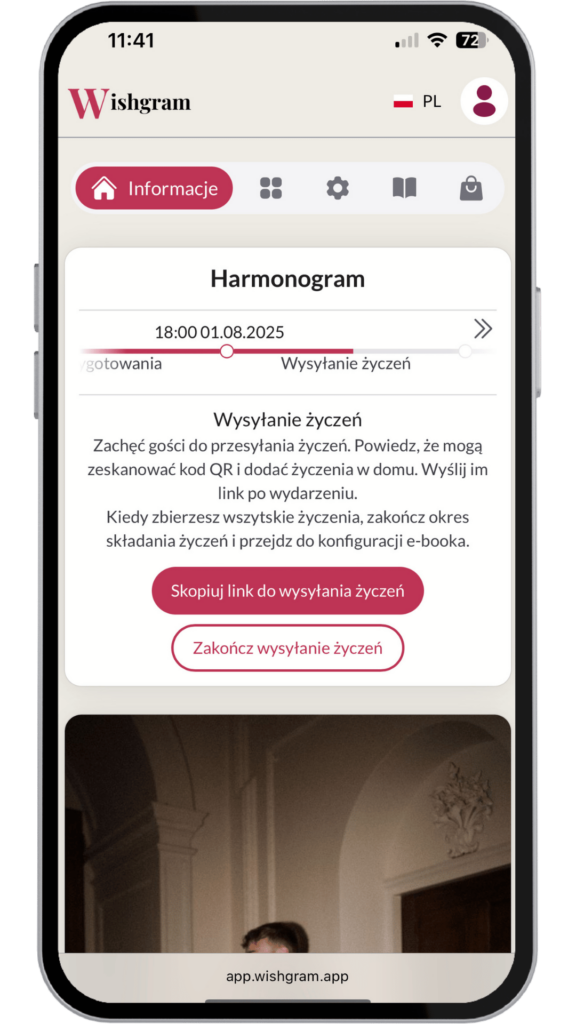
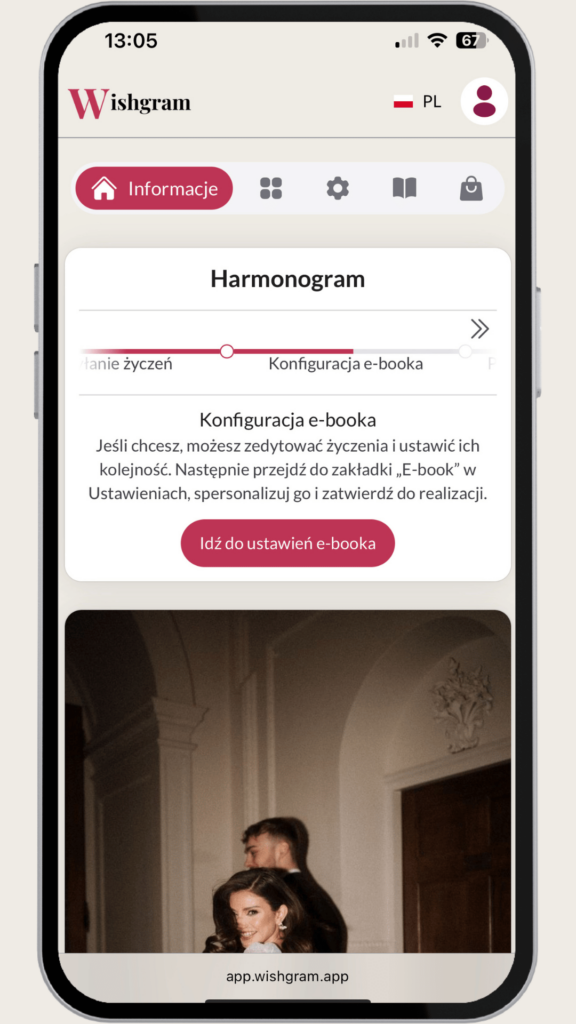
Deine Gäste können weiterhin Wünsche senden, bis du dich entscheidest, diese zu schließen. Um das Sammeln der Wünsche zu beenden, gehe zum Hauptmenü und klicke im Bereich Zeitplan auf die Schaltfläche „Senden von Wünschen beenden“. Erst nach dem Schließen der Einsendungen kannst du das E-Book konfigurieren.
8. Erstellung des E-Books
Nach Abschluss der Sammlung der Wünsche kannst du dein E-Book in den Einstellungen vollständig personalisieren. Wähle aus verschiedenen verfügbaren Vorlagen, überschreibe Informationen, füge ein Foto am Ende hinzu und ändere sogar die Schriftarten nach deinen Vorlieben. Nach Abschluss der Personalisierung bestätige das E-Book zur Erstellung mit der Schaltfläche oben auf der Seite.
Wir bereiten das fertige E-Book in etwa 5 Minuten vor. Die Datei wird in der App zum Download verfügbar sein, und zusätzlich senden wir dir eine E-Mail mit der Benachrichtigung über die Fertigstellung.
Zusätzliche Funktionen
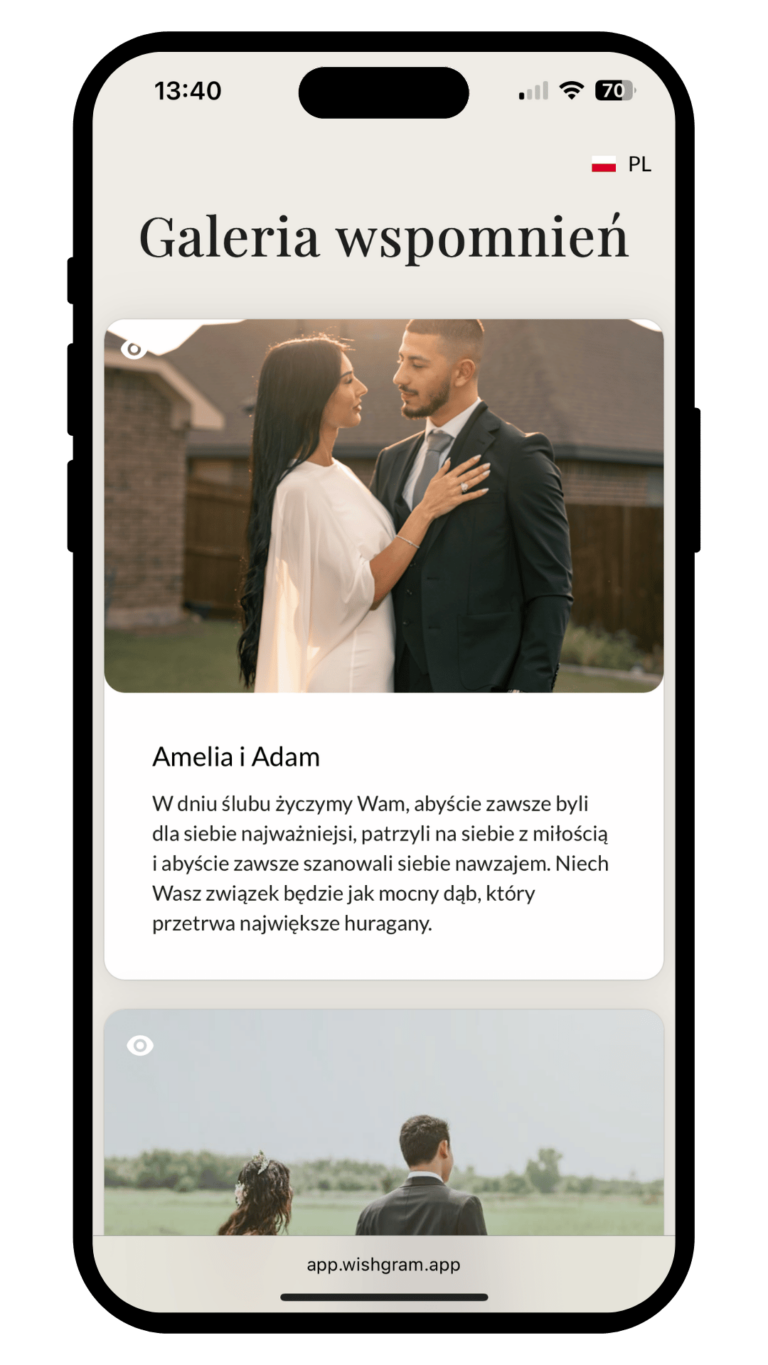
Erinnerungsgalerie
Gäste können nach dem Senden ihrer Wünsche die Erinnerungen (Fotos und Wünsche) anderer Teilnehmer der Veranstaltung sehen.
Den Link zur Galerie findest du: in der App nach dem Kauf, auf der Dankeseite nach dem Senden der Wünsche.
Aktiviere die Erinnerungsgalerie für Gäste
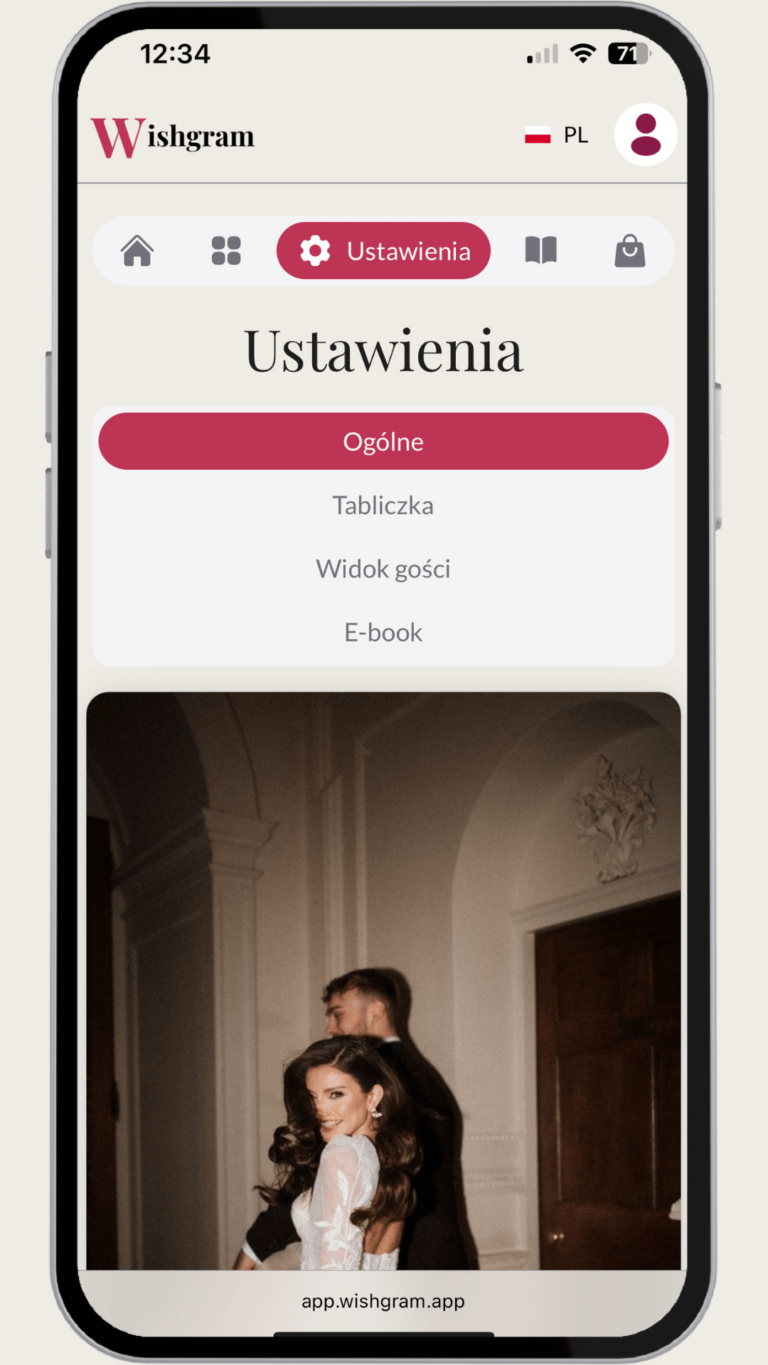
Um die Erinnerungsgalerie für Gäste zu aktivieren, schalte die Galerie in Einstellungen → Allgemein ein (am Ende der Seite).
Vorschau der gesendeten Erinnerungen
Während der Veranstaltung kannst du in Echtzeit sehen, wer Erinnerungen gesendet hat. Ihr könnt Freunde und Familie bitten, dafür zu sorgen, dass die wichtigsten Personen euch Wünsche senden. An dieser Stelle kannst du außerdem Dateien herunterladen, Wünsche bearbeiten oder löschen.
Ändere die Reihenfolge der Erinnerungen
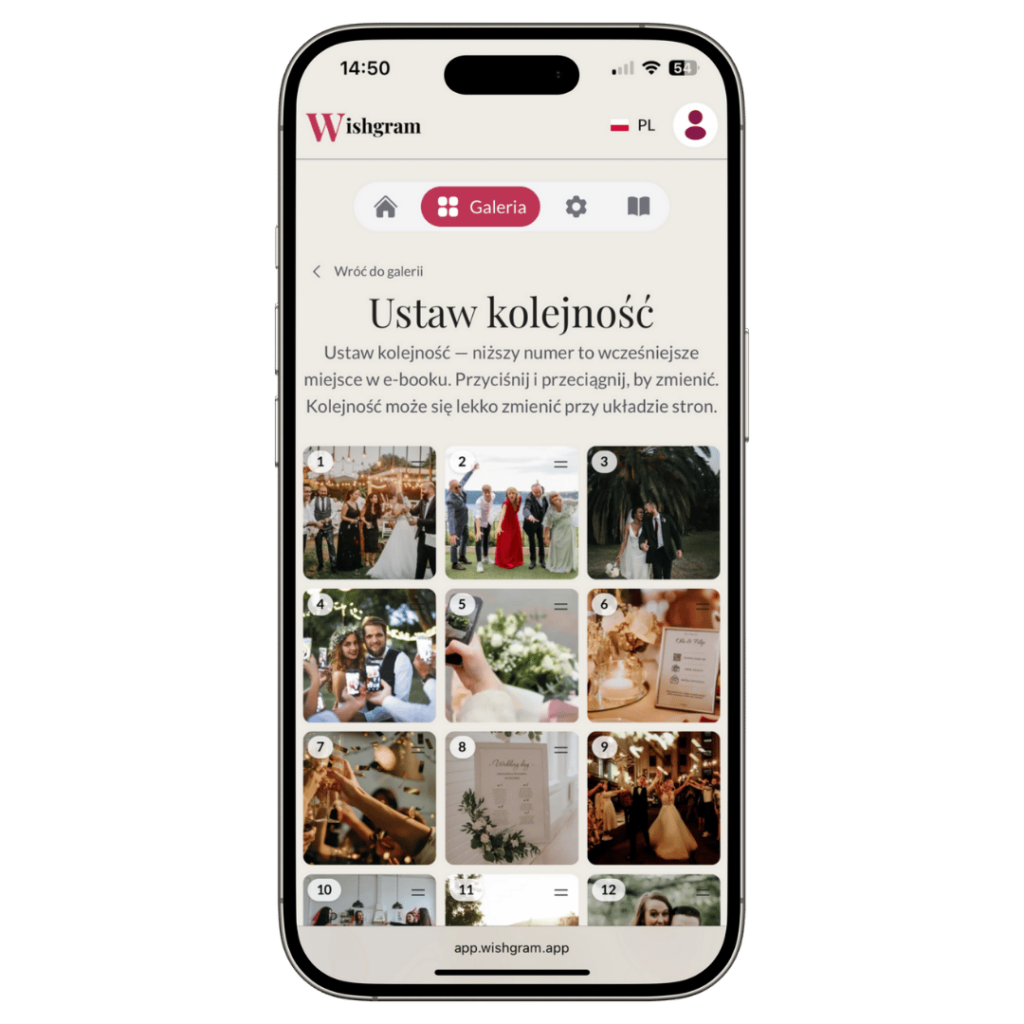
Ordne die Wünsche in der gewünschten Reihenfolge vor dem Erstellen des E-Books. Gehe zur Galerie → „Reihenfolge des E-Books festlegen“. Drücke, halte und ziehe, um die Reihenfolge der Erinnerungen zu ändern. Vergiss nicht, die Änderungen am Ende zu speichern!
Einstellungen ändern
Die Einstellungen der Veranstaltung, die ihr beim Erstellen des Kontos vorgenommen habt, könnt ihr jederzeit bearbeiten. Ausgenommen ist das Datum der Veranstaltung nach deren Beginn.
Personalisiere die Gästeansicht
Wähle eine Farbpalette, die zu deiner Veranstaltung passt, oder wähle die Farben selbst. Ändere die Nachricht auf dem Sende-Bildschirm und dem Dankeschön-Bildschirm. Du kannst auch ein anderes Bild für den Dankeschön-Bildschirm auswählen und die Schriftarten anpassen. Du hast eine vollständige Vorschau darauf, wie der Sende-Bildschirm, der Dankeschön-Bildschirm und die Gästegalerie aussehen werden.
Personalisiere das Tischschild
Passe das Tischschild dem Thema deiner Veranstaltung an. Wähle eine Vorlage, passe die Farbgebung an und schreibe eigenen Text – du kannst sogar die Schriftarten auswählen. Und falls keine Farboption passt? Du kannst die Farben jedes Elements selbst wählen.
Gästebuch teilen
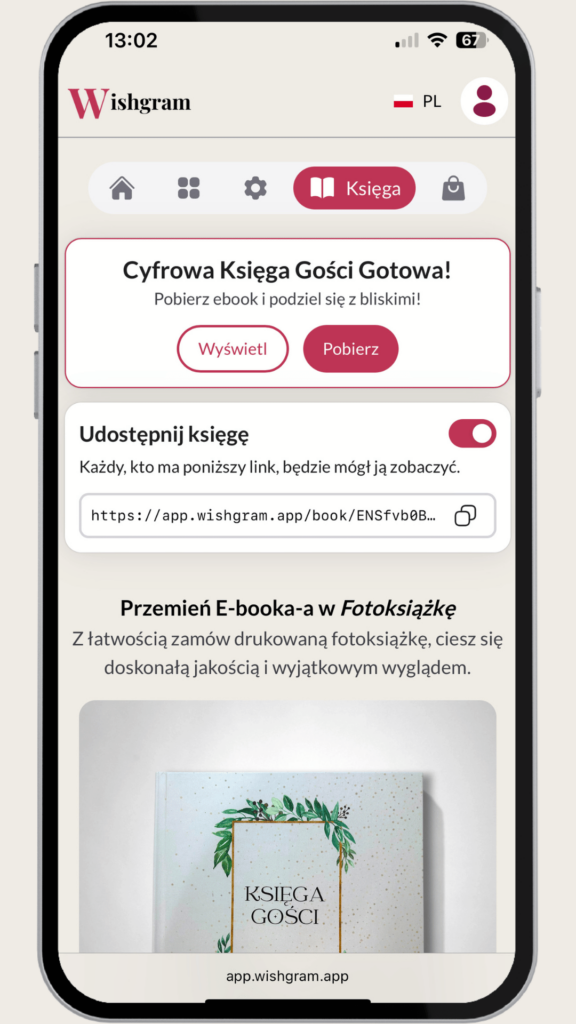
Generiere einen öffentlichen Link zu deinem E-Book, um die Erinnerungen mit deinen Liebsten zu teilen.
Zeitplan
Auf der Hauptseite der App befindet sich der Zeitplan. Er zeigt an, in welchem Stadium sich dein digitales Gästebuch befindet und weist darauf hin, welche Schritte jetzt durchgeführt werden sollten.
Shop
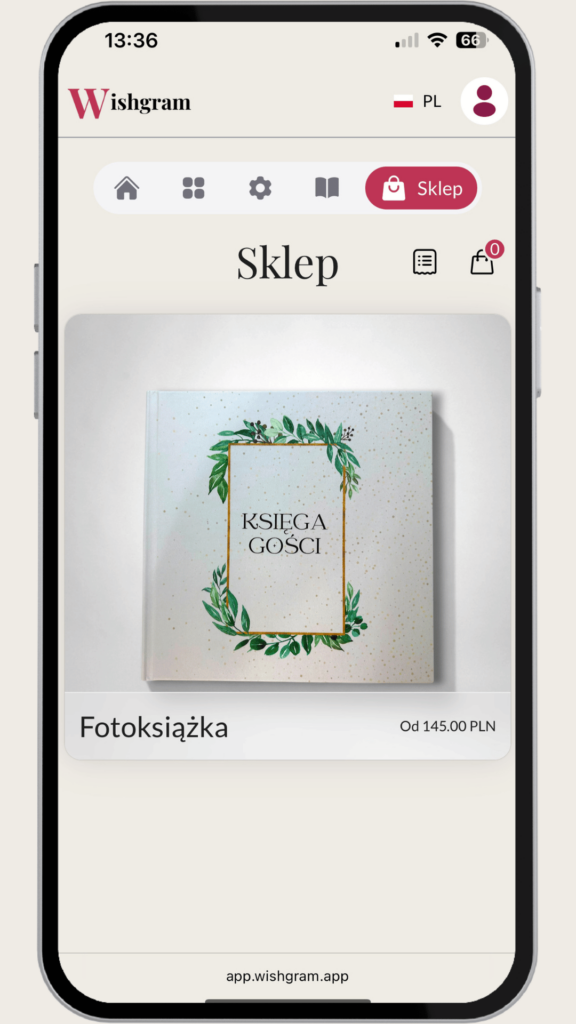
In der App gibt es einen Shop, in dem du ein Fotobuch und zusätzliche Artikel bestellen kannst, die die Nutzung des digitalen Gästebuchs bereichern.